
MICROSOFT EDGE ब्राउज़र क्या है जाने इसके FEATURES के बारे मै
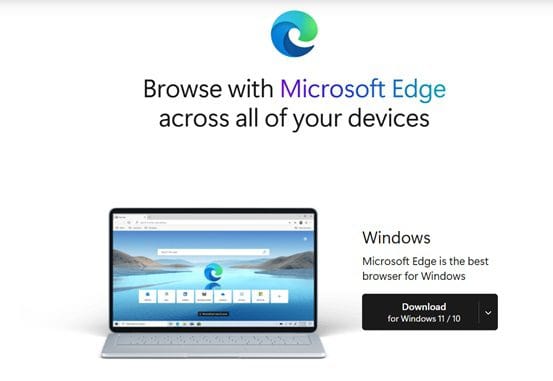
अगर आप सिर्फ इस की Download links चाहते है तो इस पर क्लिक करे।
Microsoft Edge मै वो सारी खूबिया है जिससे वो क्रोम ब्राउज़र को आने वाले समय मै पीछे छोड़ देगा?
Microsoft Edge ब्राउज़र क्रोम की अपेक्षा RAM/ROM का कम उपयोग करता ,यह क्रोम की अपेक्षा फास्ट PROCCES करता है
जिससे उपयोग करता आसानी से परिणाम प्राप्त कर सकते है साथ ही आपकी प्राइवेसी का ख्याल रखता है जिससे हैकर आपको ट्रेस नही कर पाये ,Microsoft Edge ब्राउज़र पीसी /ANDROID/आईओएस तीनों मै उपलब्ध है
Microsoft Edge के कुछ लाभ नीचे दिये गए है –
- उपयोगकर्ता आसानी से Microsoft Edge पर इंटरनेट एक्सप्लोरर मोड प्राप्त कर सकते हैं।Microsoft Edge संस्करण 92 से शुरू होकर, उपयोगकर्ता एंटरप्राइज़ मोड साइट सूची में किसी साइट के कॉन्फ़िगर होने की प्रतीक्षा करते हुए स्टैंडअलोन IE 11 एप्लिकेशन पर निर्भर होने के बजाय Microsoft Edge पर इंटरनेट एक्सप्लोरर मोड में एक साइट को पुनः लोड कर सकते हैं।
- उपयोगकर्ताओं को साइट को अपनी स्थानीय साइट सूची में जोड़ने के लिए प्रेरित किया जाएगा जैसे कि Microsoft Edge में उसी पृष्ठ पर नेविगेट करना स्वचालित रूप से अगले 30 दिनों के लिए आईई मोड में प्रस्तुत किया जाएगा।
- आप इस अनुभव को कॉन्फ़िगर करने के लिए Internet Explorer Integration Reload InIE Mode Allowed नीति का उपयोग कर सकते हैं और IE मोड प्रविष्टि बिंदुओं के साथ-साथ स्थानीय साइट सूची में साइटों को जोड़ने की क्षमता तक पहुंच की अनुमति दे सकते हैं। साइटों को स्थानीय साइट सूची में रखने के लिए दिनों की संख्या को समायोजित करने के लिए आप InternetExplorerIntegrationLocalSiteListExpirationDays नीति का उपयोग कर सकते हैं। ध्यान दें कि Windows 10, संस्करण 1909 के लिए KB5003698 या बाद का संस्करण आवश्यक है; या KB5003690 या बाद का संस्करण एंड-टू-एंड अनुभव के लिए Windows 10, संस्करण 2004, Windows 10, संस्करण 20H2, या Windows 10, संस्करण 21H1 के लिए आवश्यक है।
- एमएचटीएमएल फाइलें इंटरनेट एक्सप्लोरर मोड में खुलने के लिए डिफ़ॉल्ट होंगी। माइक्रोसॉफ्ट एज संस्करण 92 स्थिर में शुरू, एमएचटीएमएल फ़ाइल प्रकार इंटरनेट एक्सप्लोरर (आईई 11) एप्लिकेशन के बजाय Microsoft Edge पर इंटरनेट एक्सप्लोरर मोड में स्वचालित रूप से खुल जाएगा। Microsoft Edge ब्राउज़र में आउटलुक ईमेल देखने का प्रयास करते समय यह सबसे अधिक देखा जाता है। यह परिवर्तन तभी होगा जब IE11 इस फ़ाइल प्रकार के लिए डिफ़ॉल्ट हैंडलर है। यदि आप इसे बदलना चाहते हैं, तो आप इस मार्गदर्शन का उपयोग करके स्थिर संस्करण 92 अद्यतन को स्थापित करने से पहले ऐसा कर सकते हैं।
- “डेवलपर मोड एक्सटेंशन अक्षम करें” चेतावनी को स्थायी रूप से खारिज किया जा सकता है। Microsoft Edge संस्करण 92 से शुरुआत करते हुए, आप ‘इसे फिर से न दिखाएं’ विकल्प पर क्लिक करके चेतावनी “डेवलपर मोड एक्सटेंशन अक्षम करें” को बंद कर सकते हैं।
- सीधे टूलबार से अपने एक्सटेंशन प्रबंधित करें। टूलबार पर बिल्कुल नया एक्सटेंशन मेनू आपको एक्सटेंशन को आसानी से छिपाने/पिन करने की अनुमति देगा। एक्सटेंशन प्रबंधित करने और नए एक्सटेंशन ढूंढने के त्वरित लिंक आपके लिए नए एक्सटेंशन ढूंढना और अपने मौजूदा एक्सटेंशन को प्रबंधित करना आसान बना देंगे.
- ऑटोप्ले के लिए डिफ़ॉल्ट सीमित पर सेट किया जाएगा। आपका ध्यान ऑनलाइन बनाए रखने में आपकी मदद करने के लिए, हमने मीडिया को ऑटोप्ले करने के लिए डिफ़ॉल्ट को अनुमति से सीमा में बदल दिया है, जिसकी शुरुआत Microsoft Edge संस्करण 92 से होती है।
- भुगतान साधन अब सभी उपकरणों में समन्वयित हो गए हैं। Microsoft Edge संस्करण 92 के साथ शुरुआत करते हुए, आपके पास अपने साइन इन किए हुए उपकरणों में अपनी भुगतान जानकारी को सिंक्रनाइज़ करने का विकल्प होता है। कृपया ध्यान दें: यह एक नियंत्रित फीचर रोलआउट है। यदि आपको यह सुविधा दिखाई नहीं देती है, तो जैसे ही हम अपना रोलआउट जारी रखेंगे, कृपया शीघ्र ही वापस देखें। वर्तमान में यह सुविधा केवल यूएस में और केवल MSA उपयोगकर्ताओं के लिए उपलब्ध है (AAD नहीं)
- फ़ॉन्ट प्रतिपादन में सुधार। स्पष्टता में सुधार और धुंधलापन कम करने के लिए पाठ के प्रतिपादन में सुधार किया गया है। कृपया ध्यान दें: यह एक नियंत्रित फीचर रोलआउट है। यदि आपको यह सुविधा दिखाई नहीं देती है, तो जैसे ही हम अपना रोलआउट जारी रखेंगे, कृपया शीघ्र ही वापस देखें।
- पसंदीदा और संग्रह जैसी टूलबार बटन सुविधाएँ विंडो के किनारे पर पिन करने के लिए उपयोगकर्ता की पसंद को याद रखेंगी। अब डिफ़ॉल्ट रूप से सक्षम है, यदि उपयोगकर्ता टूलबार बटन को पिन करना चुनता है, तो यह हमेशा पिन की गई स्थिति में तब तक खुलेगा जब तक कि वे अनपिन करने का निर्णय नहीं लेते।
- उपयोगकर्ता अब समूह नीति के माध्यम से ‘इस प्रोफ़ाइल का उपयोग कर कार्यस्थल या स्कूल साइटों के लिए एकल साइन-ऑन की अनुमति दें’ विकल्प का प्रबंधन कर सकते हैं। ‘इस प्रोफ़ाइल का उपयोग करने वाले कार्यस्थल या स्कूल साइटों के लिए एकल साइन-ऑन की अनुमति दें’ गैर-एएडी प्रोफाइल को कार्य के लिए एकल साइन-ऑन का उपयोग करने में सक्षम होने की अनुमति देता है या मशीन पर मौजूद स्कूल क्रेडेंशियल्स का उपयोग करके स्कूल साइटों का उपयोग करने में सक्षम बनाता है। यह विकल्प एंड-यूजर्स के लिए सेटिंग में टॉगल के रूप में दिखाई देता है -> प्रोफाइल -> केवल गैर-एएडी प्रोफाइल के लिए प्रोफाइल प्राथमिकताएं। व्यवहार को कॉन्फ़िगर करने के लिए आप AADWebSiteSSOUsingThisProfileEnabled नीति का उपयोग कर सकते हैं।
- पासवर्ड स्वास्थ्य ऑनलाइन सुरक्षित रहने के लिए विभिन्न खातों में मजबूत, अद्वितीय पासवर्ड का उपयोग करना महत्वपूर्ण है। हालांकि, ऐसा करना आसान कहा जाता है और अधिकांश उपयोगकर्ता खराब पासवर्ड की आदतों का प्रदर्शन करते हैं जैसे कमजोर पासवर्ड का उपयोग करना जो अनुमान लगाने में आसान होते हैं, या सभी खातों में समान मजबूत पासवर्ड का पुन: उपयोग करते हैं
- microsoft Edge के इस नवीनतम संस्करण के साथ, मजबूत और अद्वितीय पासवर्ड का उपयोग करने का आपका कार्य थोड़ा आसान हो जाता है! Microsoft Edge अब आपको बताएगा कि क्या सहेजे गए पासवर्ड पर्याप्त मजबूत हैं और यह भी इंगित करेंगे कि क्या उनका उपयोग कई साइटों पर किया गया है, जिससे आपको ऑनलाइन सुरक्षित रहने में मदद मिलती है। आप अपने पासवर्ड की स्वास्थ्य जानकारी को अपने सहेजे गए पासवर्ड की सूची में किनारे पर देख सकते हैं: // सेटिंग्स / पासवर्ड पृष्ठ।
- आपके सहेजे गए पासवर्ड के लिए अतिरिक्त गोपनीयता यदि आप किसी ऐसे उपकरण का उपयोग कर रहे हैं जिसे आप दूसरों के साथ साझा करते हैं या किसी भी कारण से अपने कंप्यूटर को अनलॉक छोड़ दिया है, तो अब आप अपने डिवाइस पासवर्ड का उपयोग करके दूसरे सत्यापन का विकल्प चुन सकते हैं ताकि दूसरों को आपकी वेबसाइट पासवर्ड तक पहुंच प्राप्त न हो।
- आउटलुक एक्सटेंशन। एक नई ब्राउज़र विंडो खोले बिना अपने Microsoft आउटलुक इनबॉक्स, कैलेंडर, कार्यों और बहुत कुछ के शीर्ष पर रहें। आप यहां नया आउटलुक एक्सटेंशन प्राप्त कर सकते हैं: माइक्रोसॉफ्ट आउटलुक – माइक्रोसॉफ्ट एज एडॉन्स
इस ब्राउज़र से आप किसी साइट पर जाते वक्त आने वाले पॉप अप को को आसानी से ब्लॉक करके साइट मै SURFING कर सकते है
Microsoft Edge Browser FAQs
Q1. Microsoft Edge Browser क्या है?
Ans यह माइक्रोसॉफ्ट द्वारा विकसित वेब ब्राउज़र है, जो Windows, Mac, iOS और Android पर उपलब्ध है।
Q2. क्या Edge ब्राउज़र Google Chrome जैसा है?
Ans हाँ, यह Chromium इंजन पर आधारित है, इसलिए Chrome जैसा ही काम करता है।
Q3. Edge की सबसे खास विशेषता क्या है?
Ans AI Copilot, तेज़ स्पीड और बेहतर प्राइवेसी कंट्रोल।
Q4. क्या Edge ब्राउज़र Google Chrome से तेज़ है?
Ans कई टेस्ट में Edge कम RAM उपयोग करता है और तेज़ चलता है।
Q5. Microsoft Edge में कौन-कौन से फीचर्स मिलते हैं?
Ans Web Capture, Collections, In-built PDF Reader, Password Manager, Kids Mode।
Q6. क्या Edge ब्राउज़र में एक्सटेंशन लग सकते हैं?
Ans हाँ, Chrome Web Store और Edge Add-ons दोनों से।
Q7. क्या Edge ब्राउज़र सुरक्षित है?
Ans हाँ, इसमें SmartScreen सुरक्षा और ट्रैकिंग प्रिवेंशन है।
Q8. Microsoft Edge में Copilot क्या है?
Ans यह AI असिस्टेंट है जो वेब सर्च, टेक्स्ट लिखने और प्रोडक्टिविटी में मदद करता है।
Q9. क्या Edge ऑफलाइन इस्तेमाल हो सकता है?
Ans हाँ, लेकिन कुछ फीचर्स (AI और Sync) ऑनलाइन ही चलते हैं।
Q10. क्या Edge ब्राउज़र Windows 7/8 पर चलता है?
Ans नहीं, यह Windows 10 और उसके बाद के वर्ज़न पर चलता है।
Q11. क्या Microsoft Edge Linux के लिए उपलब्ध है?
Ans हाँ, Linux डिस्ट्रो पर भी Edge इंस्टॉल किया जा सकता है।
Q12. क्या Edge Chrome की तुलना में बैटरी बचाता है?
Ans हाँ, Edge कम पावर खपत करता है जिससे लैपटॉप की बैटरी ज्यादा चलती है।
Q13. Edge में प्राइवेट ब्राउज़िंग कैसे करते हैं?
Ans “InPrivate Window” खोलकर।
Q14. क्या Edge को डिफ़ॉल्ट ब्राउज़र बनाया जा सकता है?
Ans हाँ, Windows Settings से Default Browser सेट कर सकते हैं।
Q15. Edge में PDF कैसे पढ़ें?
Ans Edge में इनबिल्ट PDF Viewer है, एडिट और हाइलाइट भी कर सकते हैं।
Q16. क्या Microsoft Edge ब्राउज़र फ्री है?
Ans हाँ, पूरी तरह से मुफ्त है।
Q17. Edge ब्राउज़र में पासवर्ड कैसे सेव होते हैं?
Ans Microsoft Account Sync से सुरक्षित क्लाउड स्टोरेज में।
Q18. क्या Edge ब्राउज़र Android/iPhone पर मिलता है?
Ans हाँ, Play Store और App Store से डाउनलोड कर सकते हैं।
Q19. Edge ब्राउज़र Chrome से बेहतर क्यों माना जा रहा है?
Ans कम RAM उपयोग, AI Copilot, Security और Battery Optimization।
Q20. क्या Edge भविष्य में Chrome को पीछे छोड़ सकता है?
Ans हाँ, लगातार नए फीचर्स और माइक्रोसॉफ्ट इंटीग्रेशन के कारण इसकी लोकप्रियता बढ़ रही है।
यहा इस पर क्लिक करे Download links ये रही
इसको आसानी से DOWNLOAD करे


1 thought on “MICROSOFT EDGE ब्राउज़र क्या है व ये क्या CHROME व अन्य ब्राउज़र को पीछे छोड़ सकता है जाने इसके FEATURES के बारे मै”