
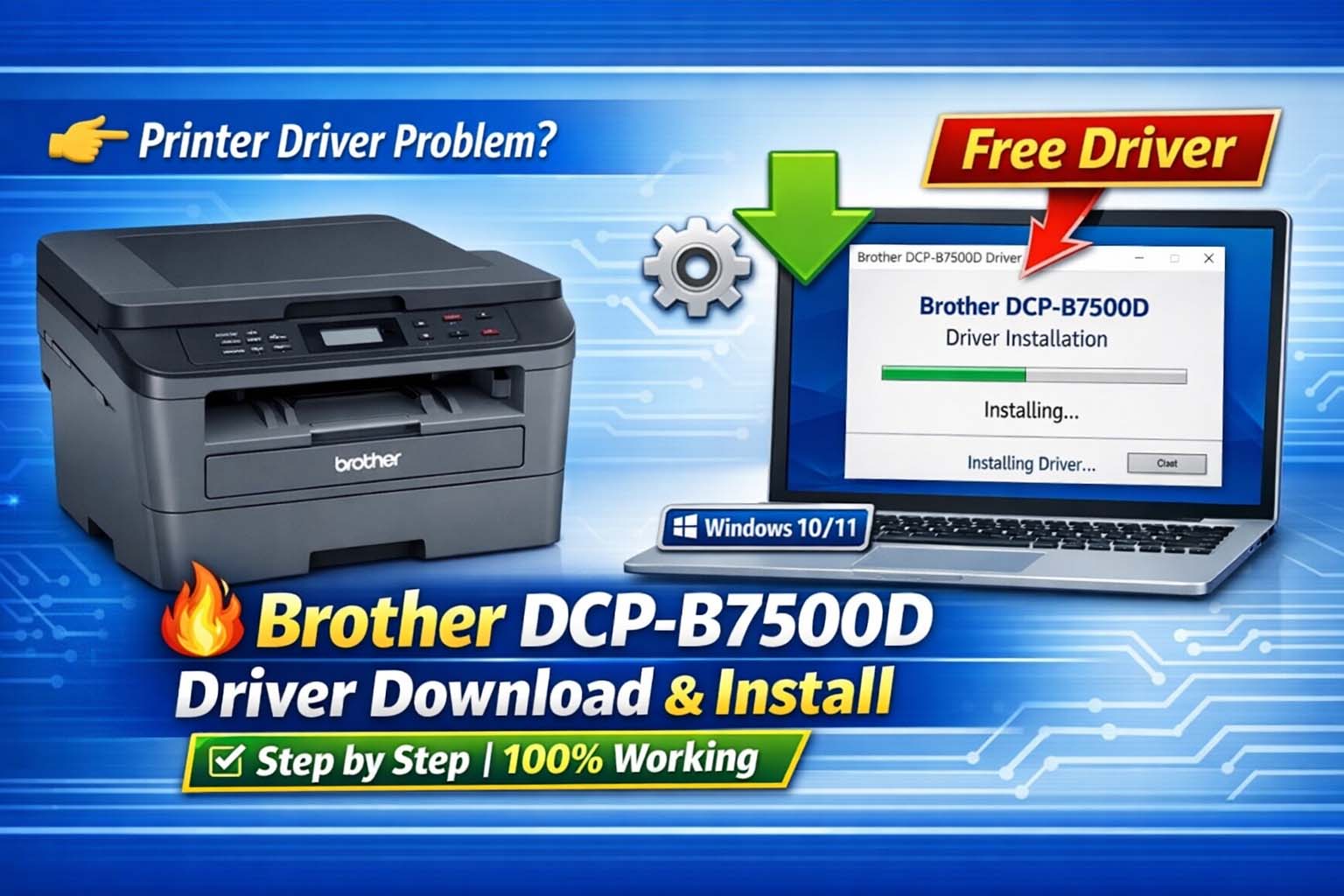
Brother DCP-B7500D Driver Download And Installation Process
अगर आप Brother DCP-B7500D Printer का इस्तेमाल कर रहे हैं, तो सही तरीके से Brother DCP-B7500D Downloads Drivers करना और install करना बहुत जरूरी है। इस आर्टिकल में हम आपको पूरी जानकारी आसान भाषा में देंगे।
Brother DCP-B7500D Important Points
- यह एक Laser Multi-Function Printer है (Print + Scan + Copy)
- Fast printing speed और high-quality output देता है
- USB connectivity के साथ आता है
- Office और CSC (eMitra) काम के लिए best है
- Auto Duplex (दोनों side print) का support
- Compact design और low maintenance
Brother DCP-B7500D Downloads Drivers कैसे करें?
Brother DCP-B7500D Downloads Drivers करने के लिए ये स्टेप्स फॉलो करें:
- Brother की official website पर जाएं
- Search box में Brother DCP-B7500D Downloads Drivers लिखें
- अपना Operating System (Windows 7/10/11) चुनें
- Full Driver Package डाउनलोड करें
- Setup file को अपने सिस्टम में save करें
Driver Installation Process (Step by Step)
✔️ Step 1: Setup File Run करें
डाउनलोड की गई file को open करें
✔️ Step 2: Install Option चुनें
“Install” या “Next” पर क्लिक करें
✔️ Step 3: USB Connection
Printer को USB cable से connect करें
✔️ Step 4: Driver Install होने दें
System automatically Brother DCP-B7500D Downloads Drivers install कर देगा
✔️ Step 5: Finish
Installation complete होने के बाद “Finish” पर क्लिक करें
Brother DCP-B7500D Driver Download Link Suatable For Window 10
Brother DCP-B7500D Driver Download Link Suatable For Window 11
और अधिक सॉफ्टवेयर-
System Requirements
- Windows 7 / 10 / 11
- 2GB RAM (Minimum)
- 200MB free storage
- USB Port
Brother DCP-B7500D Common Problems & Solution
❌ Driver install नहीं हो रहा?
✔️ Antivirus temporarily disable करें
❌ Printer detect नहीं हो रहा?
✔️ USB cable check करें
❌ Print नहीं आ रहा?
✔️ Default printer set करें
Brother DCP-B7500D के फायदे
- Fast और reliable performance
- Low cost printing
- eMitra और CSC के लिए perfect
- Easy Brother DCP-B7500D Downloads Drivers support
अगर आप सही तरीके से Brother DCP-B7500D Downloads Drivers डाउनलोड और install करते हैं, तो आपका printer बिना किसी समस्या के smooth काम करेगा। यह printer खासतौर पर office और online service work के लिए बहुत उपयोगी है।
Brother DCP-B7500D HP 1005 से बेहतर क्यों है?
| Feature | Brother DCP-B7500D | HP 1005 |
|---|---|---|
| Functions | Print + Scan + Copy | Print + Scan + Copy |
| Duplex | ✔️ Auto Duplex | ❌ Not Available |
| Speed | Fast (30 ppm) | Slow |
| Technology | Latest | Old Model |
| Cost Per Page | Low | High |
| Usage | Office + eMitra | Basic Printing |
Brother DCP-B7500D FAQ
🖨️ टोनर और स्टेटस मैसेज
🔹 Toner low / नया टोनर तैयार करें
- जब टोनर कम हो जाता है, प्रिंटर चेतावनी देगा। टोनर कार्ट्रिज को बदलें जब प्रिंटर से सूचित किया जाए।
🔹 “Drum end soon” या “Replace drum” संदेश
- इसका मतलब है कि ड्राम यूनिट जीवन के अंत के करीब है। आवश्यक होने पर ड्राम यूनिट बदलें।
📄 पेपर हैंडलिंग और जाम
📌 पेपर जाम (कागज़ फंसना)
- मेन ट्रे, डुप्लेक्स ट्रे या पीछे के हिस्से में जाम होने पर सही ढंग से निकालें। वीडियो गाइड Brother के ऑफिशियल साइट पर उपलब्ध हैं।
📌 ऑटोमैटिक 2-साइड प्रिंटिंग काम नहीं कर रही
- कभी-कभी डुप्लेक्स प्रिंटिंग सेटिंग ड्राइवर में बंद होती है। प्रिंटर और ड्राइवर दोनों में डुप्लेक्स सेटिंग चालू करें।
🖥️ प्रिंट/कनेक्शन समस्याएँ
❗ “Cannot detect” या “No machine found”
- अगर कंप्यूटर या मोबाइल ऐप प्रिंटर नहीं खोज पा रहा:
- USB कनेक्शन चेक करें या ड्राइवर रीइंस्टॉल करें।
- मशीन चालू है और सिस्टम में दिखाई दे रही है यह सुनिश्चित करें।
- मोबाइल के लिए Brother iPrint&Scan ऐप का उपयोग करें।
❗ PC पर Offline/Paused दिखना
- Windows में प्रिंटर offline दिख सकता है। इसे clear करें या प्रिंटर को OS में दोबारा जोड़ें।
⚙️ सेटअप और मेंटेनेंस
🛠️ ड्राइवर/फर्मवेयर
- ड्राइवर और फर्मवेयर अपडेट करने के लिए FAQs और वीडियो गाइड उपलब्ध हैं।
📋 रिसेट / स्लीप / पावर मोड
- कंट्रोल पैनल से प्रिंटर रिसेट और स्लीप/ऑटो पावर ऑफ सेटिंग बदल सकते हैं।
📄 पेपर लोडिंग
- ट्रे में सही ढंग से कागज़ डालें, ताकि फीडिंग इश्यू न हो।
📱 मोबाइल और नेटवर्क
📱 iPrint&Scan ऐप इश्यू
- अगर ऐप प्रिंटर नहीं ढूँढ पा रहा (No Supported Devices Found), तो कनेक्शन चेक करें और सुनिश्चित करें कि मोबाइल और प्रिंटर एक ही नेटवर्क पर हैं।
AirPrint / Android / Cloud
- मोबाइल प्रिंटिंग और AirPrint सपोर्ट के लिए सेटिंग्स चेक करें।
📄 अन्य उपयोगी FAQ
📌 पेपर और मीडिया
- सही पेपर साइज और प्रकार का उपयोग करें। गलत मीडिया से एरर आ सकते हैं।
🔎 सीरियल नंबर और मशीन जानकारी
- सीरियल नंबर और प्रोडक्ट ID कहां मिलेगा।
अधिक जानकारी
सभी ऑफिशियल FAQs (पेपर जाम, एरर मैसेज, स्कैनिंग, प्रिंटिंग, सेटअप आदि) Brother की सपोर्ट साइट पर देख सकते हैं: Brother DCP-B7500D FAQs

PRASANN JEET
Author & Content Creator – Prasann Emitra
मैं PRASANN JEET, Prasann Emitra का लेखक एवं कंटेंट क्रिएटर हूँ। मुझे इस फील्ड में 7+ साल का अनुभव है।
मेरा उद्देश्य छात्रों तक Sarkari Jobs, Yojana, Result, Scholarship, Admission और अन्य महत्वपूर्ण अपडेट आसान और भरोसेमंद तरीके से पहुँचाना है।
मैं हमेशा सही, सरल और Verified जानकारी देने की कोशिश करता हूँ।